
 Screenshots · para Mac
Capture, anote e mande sem sair do que está fazendo.
Um atalho e a captura está copiada, salva e num cartão no canto da tela, pronta para arrastar para o e-mail ou o chat. Anote com setas, texto, números e desfoque, grave a tela em vídeo ou GIF, e nada sai do seu Mac.
Grátis e sem conta. Mac com Apple Silicon e macOS 14 ou mais novo.
Tudo o que a captura do macOS não faz.
O ⇧⌘4 do sistema tira a foto e para aí. O Screenshots continua: anota, rola a página, lê o texto, grava e guarda um histórico.
Um atalho. A captura já está pronta.
Aperte o atalho
Em qualquer app. A tela congela enquanto você escolhe a área, com mira e lupa, para o que se mexe não fugir.
Escolha o que entra
Arraste uma área, clique para a tela inteira ou aperte Espaço para pegar uma janela. Shift faz um quadrado; Esc desiste.
Use onde quiser
A captura é copiada, salva na Mesa e aparece num cartão no canto: copie, salve, anote, fixe na tela ou arraste para outro app.
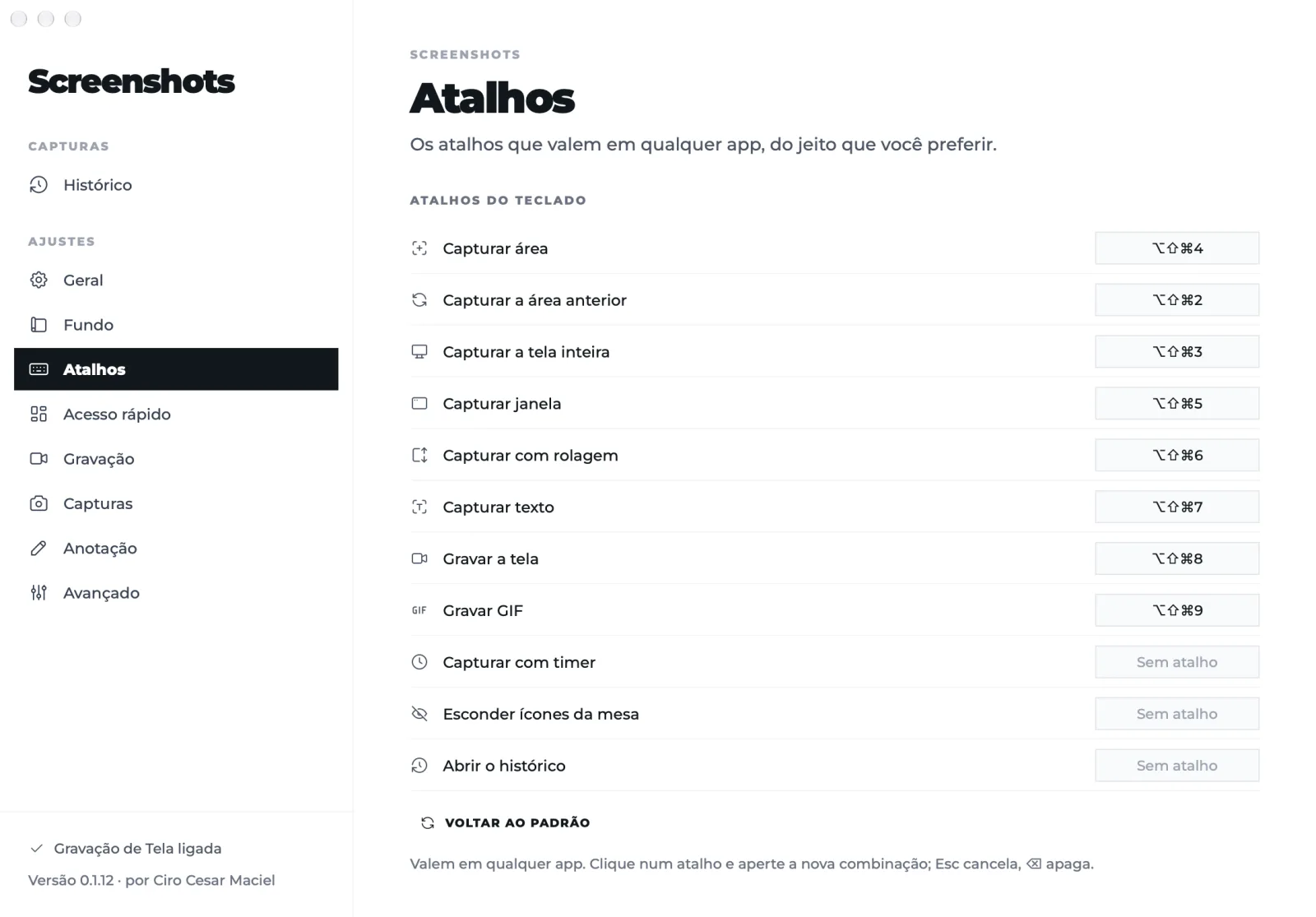
Os atalhos não pedem a permissão de Acessibilidade e podem ser trocados em Ajustes. ⌥⇧⌘2 repete a última área.
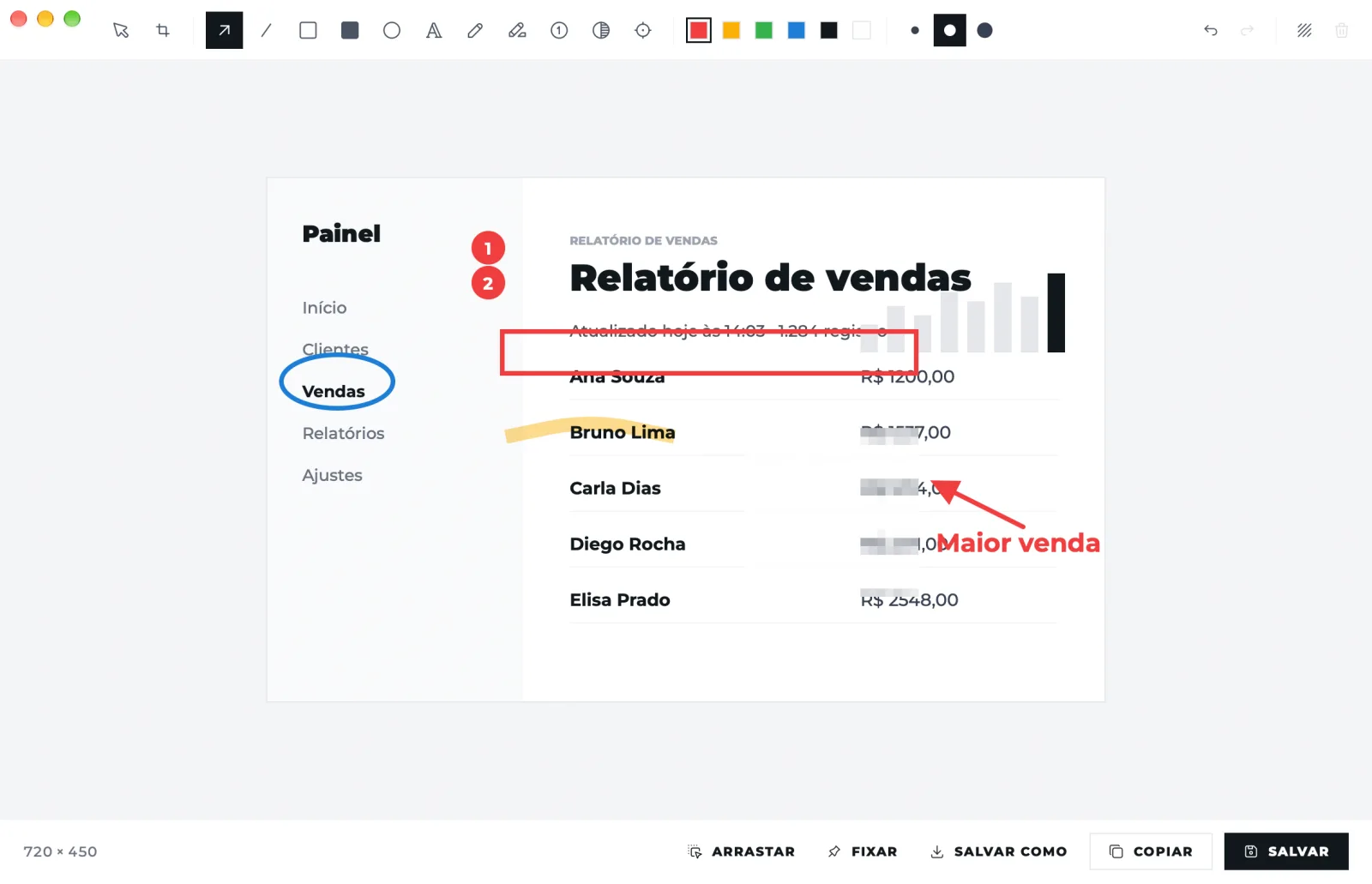
Aponte, numere, esconda o que é privado.
Setas, linhas, retângulos, elipses, texto, lápis e marca-texto, em seis cores e três espessuras. O contador numera os passos de um tutorial; o desfoque esconde e-mails e valores; o destaque escurece o resto.
Uma captura de janela pode sair sobre um fundo branco, cinza, preto ou o papel de parede, com margem, pronta para mandar. Desfazer, copiar e salvar estão nos atalhos de sempre: ⌘Z, ⌘C, ⌘S.
Feito para capturar o dia inteiro.
A página inteira numa imagem
Role você mesmo, ou aperte "Rolar sozinho" e o app rola. Os quadros são emendados numa captura só.
Copie o texto de uma imagem
Selecione a área e o texto vai para a área de transferência. Lido pelo Vision da Apple, no seu Mac, em português e inglês.
A imagem por cima de tudo
Deixe uma captura flutuando sobre as outras janelas, com transparência de 100% a 25%, como referência.
A captura de ontem, de volta
Uma cópia de cada captura fica guardada por 30 dias, só no seu Mac. Ou por um dia, uma semana, para sempre, ou nada.
Esconda os ícones da Mesa
Cobre os ícones com o papel de parede para a captura sair limpa, sem mexer em nada no Finder.
Sem ícone no Dock
O Screenshots mora na barra de menus. Enquanto grava, o ícone vira o botão de parar.
O que o Screenshots vê. E o que ele não faz.
Um app de captura vê a sua tela inteira. Você tem o direito de saber exatamente o que ele faz com isso.
O que ele usa
- A Gravação de Tela, permissão que o macOS pede na primeira abertura, para ver a tela.
- O microfone, só se você ligar para gravar a voz junto com o vídeo.
- A Acessibilidade, só se você usar "Rolar sozinho" na captura com rolagem.
O que ele não faz
- Falar com a internet. Não há nuvem, link de compartilhamento, conta nem telemetria.
- Mandar a imagem para algum lugar: ela fica na pasta que você escolheu e no histórico deste Mac.
- Ler o texto da imagem fora do seu Mac: o reconhecimento é do próprio macOS.
O que muda em relação aos outros.
| Screenshots | CleanShot X | Captura do macOS | |
|---|---|---|---|
| Custo | R$ 0 | US$ 29, mais US$ 19 por ano de atualizações | Grátis |
| Anotar | 13 ferramentas | Sim | Marcação simples |
| Rolagem, texto e GIF | Sim | Sim | Não |
| Nuvem | Não: nada sai do Mac | Sim, com link para compartilhar | Não |
Preço do CleanShot X em páginas de preço de terceiros em 11/10/2026: licença única com um ano de atualizações e renovação opcional.
Antes de instalar.
Por que ele pede a Gravação de Tela?
É a permissão que o macOS exige para qualquer app ver a tela. Sem ela, o Screenshots não captura nada. Uma janela de boas-vindas abre os Ajustes no lugar certo e reabre o app quando você ligar.
Ele substitui o ⇧⌘4 do sistema?
Não mexe nele. Os atalhos do Screenshots usam ⌥⇧⌘ mais um número, então os do macOS continuam funcionando. Você pode trocar os atalhos em Ajustes.
O macOS diz que não pode verificar o desenvolvedor. E agora?
Instale pela linha do Terminal, na seção Baixar: ela não passa pelo bloqueio. Se já baixou o .dmg pelo navegador, arraste o app para Aplicativos e rode uma vez no Terminal: xattr -dr com.apple.quarantine "/Applications/Screenshots.app". Depois, abra normalmente.
Onde as capturas ficam salvas?
Na Mesa, em PNG, com o nome "Captura" e a data. Dá para trocar a pasta e o formato (JPEG) em Ajustes. Uma cópia vai para o histórico, que fica só no seu Mac.
Grava a voz junto?
Sim, no macOS 15 ou mais novo. No macOS 14, o vídeo grava a tela e o som do sistema, sem o microfone.
Como eu atualizo?
Rode de novo a linha do Terminal da seção Baixar: ela troca o app pela versão mais recente e mantém as suas permissões e o histórico.
O que ele ainda não faz?
Não tem nuvem nem link de compartilhamento, não grava a câmera, não corta vídeo e ainda não tem modo escuro.
Instale em um minuto. Capture no próximo.
Sempre a versão mais recente. Mac com Apple Silicon (M1 ou mais novo) e macOS 14 ou mais novo.
curl -fsSL https://blob.ciromaciel.click/tools/screenshots/install.sh | bashBaixa a versão mais recente, instala em Aplicativos e abre o Screenshots, sem o aviso de desenvolvedor não verificado. Rode de novo quando quiser atualizar.
- Abra o arquivo .dmg e arraste o Screenshots para a pasta Aplicativos.
- Abra o Terminal (em Aplicativos › Utilitários), cole a linha abaixo e aperte Enter.
- Abra o Screenshots normalmente.
xattr -dr com.apple.quarantine "/Applications/Screenshots.app"Por que isso? O Screenshots ainda não tem a assinatura da Apple, que custa uma conta de desenvolvedor paga. Sem ela, o macOS bloqueia o app baixado pelo navegador. A linha tira só deste app a marca de “baixado da internet”; nada mais muda no seu Mac.
Quem faz
Feito por quem usa todo dia.
Faço software há mais de vinte anos. Hoje construo os blocos que uma ideia precisa para existir de verdade.
Uso todo dia as ferramentas que construo. Se quebrar para você, quebrou para mim antes.
Ciro Cesar Maciel